

Zoom은 어떻게 설치하나요?
한눈에 보기
엔토영어 화상영어는 Zoom으로 진행하므로 PC나 스마트폰에 Zoom을 설치해야 합니다. 설치 후 수업 시간에 나의강의실 > [화상강의실 입장]을 누르면 Zoom이 열려 선생님 강의실로 들어갑니다.
Zoom 화상영어
설치 및 테스트 가이드
PC와 모바일 모두 간편하게 시작하세요
엔토영어 화상수업은 Zoom을 통해 진행됩니다.
아래 가이드를 따라 간편하게 설치하고 테스트해 보세요!
PC에서 Zoom 설치하기
2 프로그램 설치
- 다운로드한 파일을 실행합니다
- 설치 마법사의 안내에 따라 진행합니다
- 설치가 완료되면 자동으로 Zoom이 실행됩니다
3 카메라 및 마이크 테스트
수업 전에 반드시 테스트를 진행하세요:
- Zoom 실행 후 설정(톱니바퀴 아이콘) 클릭
- 비디오 탭에서 카메라 확인
- 오디오 탭에서 마이크 및 스피커 테스트
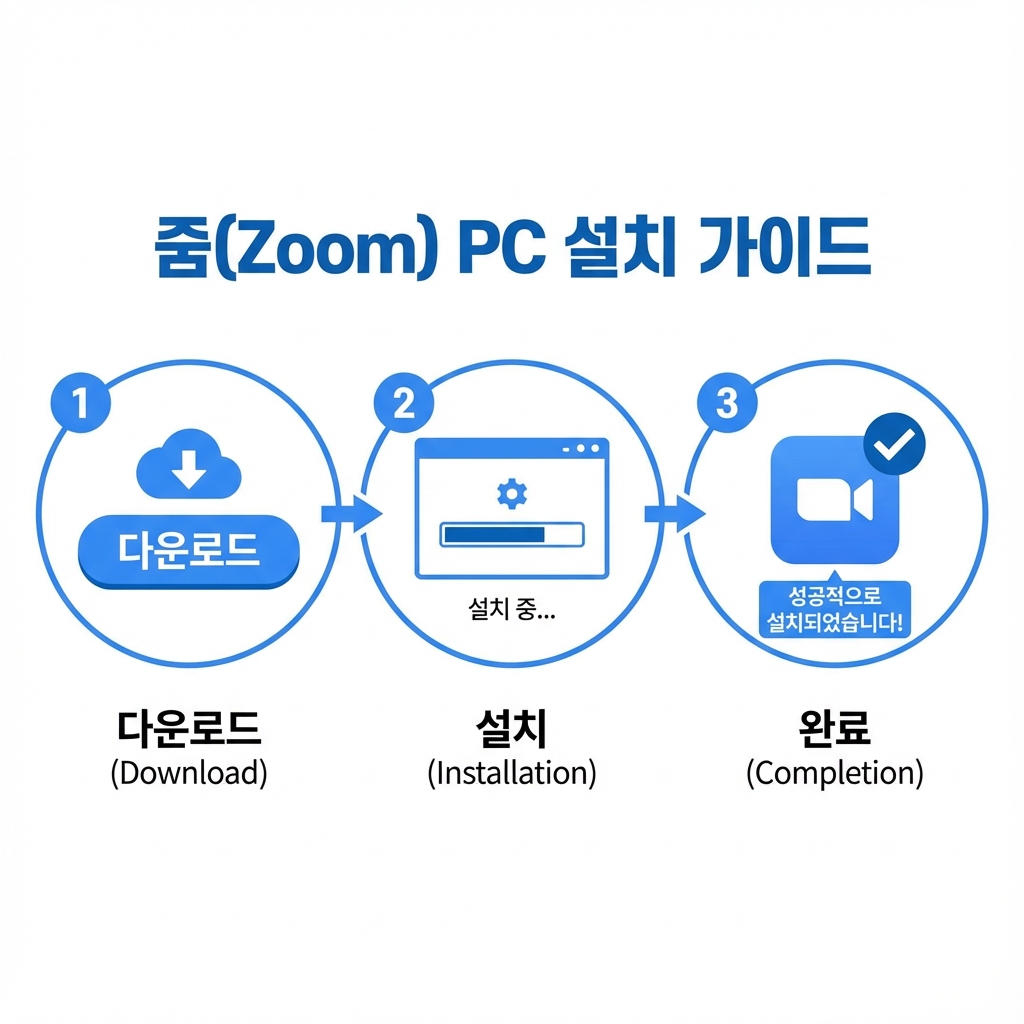
Zoom 설치는 3단계로 간단하게 완료됩니다
PC 사용 팁
- 헤드셋 사용을 권장합니다 (에코 방지)
- 밝은 조명 아래에서 수업하면 화질이 좋아집니다
- 수업 시작 5분 전에 미리 접속하세요
수업 입장 방법
1
수업 시간에
나의강의실 접속
2
화상강의실 입장
버튼 클릭
3
Zoom 자동 실행
수업 시작!
수업 시작 5분 전부터 입장 가능합니다
동영상으로 보는 설치 가이드
영상을 통해 자세한 설치 방법을 확인하세요
자주 묻는 문제 해결
Q. 카메라/마이크가 작동하지 않아요
A. Zoom 설정에서 카메라와 마이크 권한을 확인하세요. Windows의 경우 개인정보 설정에서 앱 권한을 허용해야 합니다.
Q. 화면이 보이지 않아요
A. 인터넷 연결 상태를 확인하고, Zoom 앱을 최신 버전으로 업데이트하세요. 그래도 문제가 지속되면 앱을 재설치해 보세요.
Q. 소리가 울려요 (에코 현상)
A. 헤드셋이나 이어폰을 사용하세요. 스피커 사용 시 마이크가 소리를 다시 주워서 에코가 발생할 수 있습니다.
해결이 안 되면 카카오톡 상담(평일 오전 8시~오후 11시)이나 1599-5768(평일 오전 10시~오후 6시)로 문의해 주세요.
카카오톡 상담